Как навести порядок на рабочем пространстве в macOS: простые шаги для продуктивности
Рабочее пространство на Mac — это не просто «рабочий стол» с иконками. Это то, с чего начинается каждый рабочий день, и от его порядка напрямую зависит, насколько быстро вы находите нужные файлы и насколько спокойно себя чувствуете за компьютером.
Ниже — практические шаги, которые реально помогают навести порядок в macOS и поддерживать его без лишней суеты.
1. Очистите рабочий стол
Рабочий стол в macOS — это папка, а каждая иконка — отдельный файл. Когда их сотни, система тратит ресурсы на отрисовку, и Finder может работать чуть медленнее.
Что сделать:
- Создайте 3–4 понятные папки: «Проекты», «Документы», «Временное», «Архив».
- Разложите файлы по этим папкам.
- То, что точно не нужно, — удалите или перенесите на внешний диск.
Совет: если боитесь потерять что-то важное, сначала сделайте резервную копию через Time Machine.
2. Настройте смарт-папки в Finder
Смарт-папки — это динамические подборки файлов по критериям (тип, дата, размер и т. д.). Они сами обновляются, когда вы добавляете или удаляете файлы.
Как создать:
- Откройте Finder → в меню выберите «Файл» → «Новая смарт‑папка».
- Добавьте фильтры: например, «Тип» → «Документ» и «Дата изменения» → «за последние 7 дней».
- Сохраните как папку на боковой панели или на рабочем столе.
Так вы всегда будете видеть «горячие» файлы, не захламляя пространство.
3. Используйте теги для быстрой сортировки
Теги в macOS позволяют помечать файлы цветными метками и искать по ним. Это особенно удобно, если у вас много разнородных документов.
Пример:
- Красный — срочное.
- Зелёный — готово.
- Синий — на согласовании.
Чтобы пометить файл, выделите его, нажмите правую кнопку мыши и выберите «Теги». В поиске Spotlight можно писать, например, tag:красный, чтобы сразу увидеть нужные файлы.
4. Настройте автоматизацию через Automator или Shortcuts
Если вы регулярно сохраняете файлы в одних и тех же папках, автоматизируйте рутину.
Простой сценарий:
- Файл скачивается в «Загрузки».
- Скрипт сам раскладывает его по папкам: картинки — в «Изображения», PDF — в «Документы», архивы — в «Временное».
В macOS Monterey и новее удобно использовать приложение «Быстрые команды» (Shortcuts). Для более сложных сценариев подойдёт Automator.
5. Приведите в порядок Dock и Launchpad
Dock — это ваше «быстрое меню». Если там десятки иконок, найти нужную становится сложно.

Рекомендации:
- Оставьте в Dock только 8–12 самых часто используемых приложений.
- Остальные уберите в Launchpad или в папку «Утилиты».
- Удалите из Dock редко используемые приложения — их всегда можно запустить через Spotlight (Cmd + Пробел).
6. Контролируйте место на диске и дубликаты
Нехватка места приводит к тормозам и стрессу. Периодически проверяйте, что занимает больше всего места.
Где смотреть:
- «Системные настройки» → «Основные» → «Хранилище».
Там macOS покажет категории файлов и предложит варианты освобождения места. Для поиска дубликатов можно использовать встроенные средства или сторонние утилиты (например, CleanMyMac X — если нужна глубокая чистка).
7. Настройте быстрый доступ к важным папкам
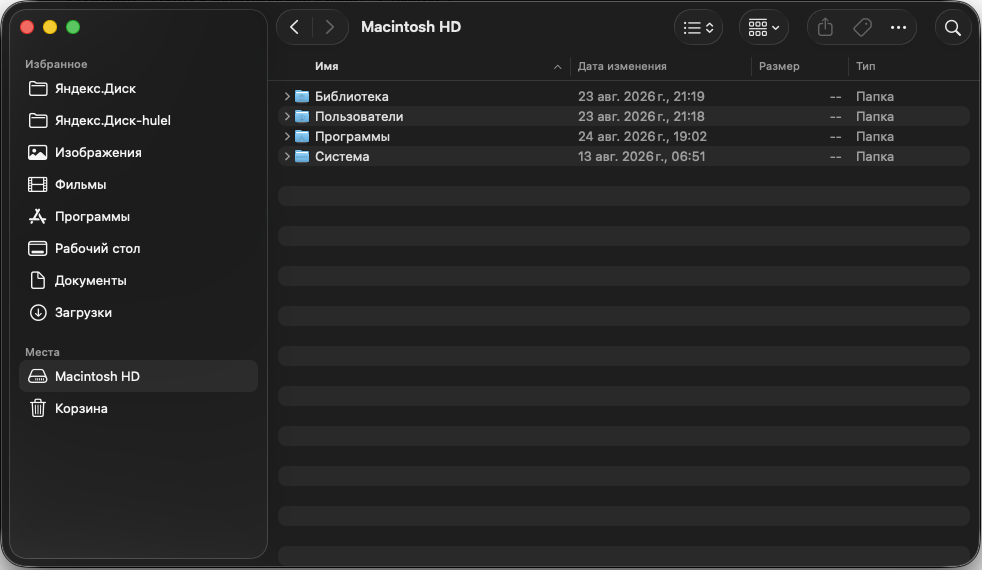
Добавьте важные папки на боковую панель Finder:
- Откройте Finder.
- Перетащите нужные папки в блок «Избранное» слева.
Теперь они всегда под рукой, независимо от того, где физически лежат файлы.
8. Используйте горячие клавиши и поиск
macOS заточен под работу с клавиатурой:
- Cmd + Пробел — поиск Spotlight.
- Cmd + Shift + G — перейти к папке по пути.
- Cmd + N — новое окно Finder.
Чем меньше вы тянетесь к мыши, тем быстрее управляете файлами.
9. Поддерживайте порядок регулярно
Порядок — это не разовое действие, а привычка. Выделите 10–15 минут в конце недели, чтобы:
- Разобрать «Загрузки» и «Входящие».
- Удалить лишнее.
- Обновить теги и папки.
Это как уборка: если делать её понемногу, она не превращается в катастрофу.
Бонус: простой шаблон структуры папок
Чтобы не придумывать с нуля, используйте базовый шаблон:
- Проекты → по клиентам или темам.
- Документы → договоры, счета, акты.
- Изображения → исходники, макеты, скриншоты.
- Архив → старые проекты и завершённые задачи.
- Временное → то, что нужно разобрать в ближайшее время.
Вы можете адаптировать эту структуру под свою работу: для видеомонтажа, разработки, бухгалтерии или ведения соцсетей.
Наведение порядка на Mac — это инвестиция в собственное время и спокойствие. Начните с одного шага: очистите рабочий стол или создайте одну смарт‑папку. Уже этого хватит, чтобы почувствовать разницу.
А какие приёмы для порядка в macOS используете вы? Поделитесь в комментариях — соберём подборку лучших лайфхаков! 😊