Capture One на macOS и Windows: полное руководство по настройке и привязанной съёмке
Capture One — это профессиональный инструмент для обработки RAW-файлов и организации фотосъёмок, который одинаково хорошо работает как на macOS, так и на Windows. Однако между платформами есть важные различия, а режим привязанной съёмки (tethering) требует правильной настройки, особенно на MacBook. В этой статье разберём ключевые аспекты работы с программой на обеих системах и пошагово объясним, как подключить камеру и снимать напрямую в ноутбук.
Системные требования и установка
Современные версии Capture One предъявляют умеренные требования к железу, но для комфортной работы с RAW-файлами высокого разрешения лучше ориентироваться на рекомендованные конфигурации.
Минимальные системные требования (актуальные версии):
| Параметр | macOS | Windows |
|---|---|---|
| ОС | macOS 14 – macOS 26 | Windows 10 64-bit 22H2 / Windows 11 23H2 – 25H2 |
| Процессор | Intel Core i3 (1-е поколение) или Apple Silicon | Intel Core i3 (1-е поколение) / AMD Jaguar / Qualcomm Snapdragon X Elite |
| RAM | 8 ГБ | 8 ГБ |
| Свободное место | 10 ГБ | 10 ГБ |
| Монитор | Калиброванный, 1280×800, 24-бит | Калиброванный, 1280×800, 24-бит |
Источник: официальные release notes Capture One 16.7.5.
Для работы с 4K-мониторами рекомендуется удвоить объём оперативной памяти и использовать дискретную видеокарту с достаточным объёмом VRAM — это связано с повышенной вычислительной нагрузкой при обработке превью высокого разрешения.
Установка на macOS выполняется стандартно: скачайте DMG-образ с сайта Phase One, откройте его и перетащите Capture One в папку «Программы».
Установка на Windows использует пошаговый установщик, который автоматически устанавливает все необходимые компоненты. После загрузки с официального сайта запустите EXE-файл и следуйте инструкциям мастера.
Ключевые различия между macOS и Windows
Хотя Capture One стремится к функциональному паритету между платформами, ряд интерфейсных и системных особенностей всё же отличается.
Организация главного меню. На macOS настройки программы находятся в меню Capture One → Настройки (или Preferences), тогда как на Windows — в меню Правка → Параметры.
Полноэкранный режим. На Mac при переходе в полноэкранный режим остаётся видимым только окно Viewer. На Windows браузер и инструменты сохраняются на экране даже после входа в полноэкранный режим.
Автоскрытие браузера. Режим Auto Hide для панели браузера доступен только на macOS и позволяет максимально увеличить рабочую область Viewer.
Двухмониторная работа. На macOS второй монитор можно использовать как для вывода Viewer, так и для Browser. На Windows второй монитор поддерживает только режим Viewer. Для активации перейдите в Окно → Рабочее пространство → Двойной монитор — Большой Viewer / Большой Браузер.
Переносимость каталогов. Каталоги Capture One не являются кроссплатформенными: переключение между Windows и Mac с одним и тем же каталогом может вызвать проблемы. Рекомендуется использовать сессии (Sessions) для переносимых проектов.
Сессии и каталоги: что выбрать
Capture One предлагает два подхода к организации работы: сессии и каталоги.
Сессия — это самодостаточный проект, в котором RAW-файлы, настройки обработки, превью и метаданные хранятся в единой структуре папок. Сессии идеальны для привязанной съёмки, коммерческих проектов и краткосрочных задач. Они обеспечивают быстрый доступ к файлам, локальное хранение настроек и простую переносимость — папку с сессией можно переместить на любой компьютер с Capture One.
Каталог — это база данных, которая ссылается на файлы изображений, хранящиеся в любом месте. Каталоги удобны для долгосрочного архивирования и управления большими коллекциями, но менее мобильны.
Для привязанной съёмки Phase One рекомендует использовать именно сессии благодаря их гибкости и совместимости.
Создание новой сессии: выберите Файл → Новая сессия, задайте имя, выберите шаблон (или оставьте пустым), настройте папки для захвата, отбора, вывода и корзины. Нажмите OK.
Настройка производительности
Производительность Capture One во многом зависит от правильной конфигурации аппаратного ускорения.
Аппаратное ускорение (OpenCL / Metal). Программа использует GPU для ускорения отображения и обработки изображений. По умолчанию рекомендуется установить для параметров Отображение и Обработка значение Авто в разделе Настройки → Общие → Аппаратное ускорение.
На macOS аппаратное ускорение задействует фреймворк Metal, что обеспечивает высокую производительность на чипах Apple Silicon. Если вы заметили артефакты, зависания или медленную работу, попробуйте временно отключить ускорение (установить «Никогда») для диагностики проблемы.
На Windows возможны конфликты при наличии двух GPU (например, встроенной Intel и дискретной NVIDIA). Capture One может инициализировать ускорение на «неправильном» адаптере, что приводит к зависанию ускорения на 0%. В этом случае рекомендуется временно отключить встроенную графику через Диспетчер устройств.
Управление кэшем. Для ускорения работы регулярно очищайте кэш превью: перейдите в Настройки → Общие → Кэш и удалите устаревшие файлы. Храните сессии на внутреннем SSD — это значительно ускоряет доступ к файлам.
Дополнительные советы: закройте фоновые приложения, отключите индексацию Spotlight для папок с сессиями на macOS и используйте превью размером, соответствующим разрешению монитора.
Привязанная съёмка: пошаговое руководство
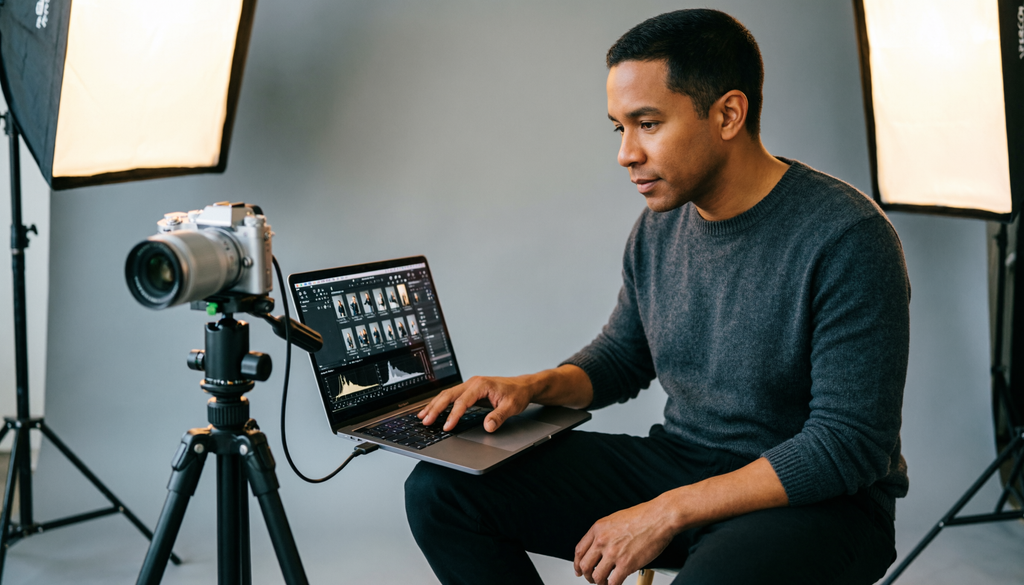
Привязанная съёмка (tethering) позволяет управлять камерой прямо из Capture One, мгновенно получать снимки на экран ноутбука и применять настройки обработки в реальном времени. Это незаменимый инструмент для студийной работы, предметной съёмки и портретов.
Шаг 1. Проверка совместимости камеры
Убедитесь, что ваша модель камеры поддерживает привязанную съёмку в Capture One. Список совместимых камер доступен на сайте поддержки Phase One. Доступные настройки (ISO, выдержка, диафрагма, баланс белого) зависят от конкретной модели камеры, а не от программы.
Шаг 2. Подготовка камеры
Перед подключением настройте камеру:
- Режим подключения. В меню камеры выберите Настройки подключения → Режим подключения → Автосъёмка по USB (или аналогичный пункт в зависимости от производителя). Например, для камер Fujifilm это обязательное условие.
- Карта памяти. На macOS рекомендуется извлечь карту памяти из камеры. Если карта не пуста, macOS может замедлить соединение из-за индексации Spotlight — это известное ограничение системы, которое Capture One не может обойти.
- Питание. Подключите камеру к источнику питания или убедитесь, что аккумулятор заряжен — привязанная съёмка расходует энергию быстрее обычной.
Шаг 3. Подключение кабеля
Используйте качественный USB-кабель. Рекомендуемые максимальные длины:
- USB 3.0: до 3 метров (стандартный A–B) или до 1 метра (A–micro B).
- USB 2.0: до 5 метров (A–B) или до 2 метров (A–micro B).
При больших расстояниях используйте активный USB-хаб с питанием.
Важно: не подключайте камеру через USB-хаб без питания и избегайте портов, оптимизированных для маломощных устройств.
Шаг 4. Настройка Capture One
- Создайте новую сессию (рекомендуется для привязанной съёмки).
- Откройте вкладку Инструмент камеры (Camera Tool Tab). Если камера подключена и включена, Capture One автоматически определит модель и заполнит панели Camera Tool и Camera Settings Tool доступными настройками.
- При успешном подключении раздастся звуковой сигнал (его можно отключить в Настройки → Уведомления).
Шаг 5. Предоставление разрешений на macOS
Начиная с macOS Catalina, система требует явного разрешения на доступ к камере для сторонних приложений. Если Capture One не видит камеру:
- Откройте Системные настройки → Конфиденциальность и безопасность → Камера.
- Убедитесь, что Capture One имеет разрешение на доступ.
- При первом подключении камеры система может запросить подтверждение — нажмите Разрешить.
Шаг 6. Съёмка
- Спуск затвора. Нажмите кнопку Capture на панели Camera Tool или используйте горячую клавишу: Cmd + K (macOS) / Ctrl + K (Windows).
- Live View. Если камера поддерживает, активируйте режим Live View для точного кадрирования и фокусировки прямо на экране ноутбука.
- Настройки камеры. Через панель Camera Settings изменяйте ISO, выдержку, диафрагму, баланс белого и формат файла.
- Автоматическое применение настроек. Используйте инструмент Next Capture Adjustments с опцией Copy from the Last, чтобы каждая новая фотография автоматически получала те же настройки обработки, что и предыдущая.
Шаг 7. Именование и сохранение файлов
При привязанной съёмке файлы сохраняются напрямую в папку сессии, минуя карту памяти камеры. Используйте инструмент Next Capture Naming для задания шаблона имён файлов.
Устранение неполадок при привязанной съёмке
Камера не определяется. Проверьте совместимость модели, целостность кабеля, попробуйте другой USB-порт. На macOS убедитесь, что Capture One имеет разрешение на доступ к камере.
Соединение нестабильно. Используйте более короткий кабель, подключите камеру напрямую к компьютеру (без хаба) или примените активный USB-хаб с питанием.
Медленная передача файлов. Извлеките карту памяти из камеры, закройте фоновые приложения, убедитесь, что сессия хранится на внутреннем SSD.
Ошибка «No Camera Attached» после переподключения. Не подключайте камеру повторно, пока статус в Camera Tool не сменится на «No Camera Attached». Затем проверьте, что в Настройки → Захват → Поставщики выбран правильный производитель камеры и отключены лишние бренды во избежание конфликтов.
Аппаратное ускорение зависло на 0% (Windows). Закройте Capture One, откройте редактор реестра (Win + R → regedit), перейдите в HKEY_LOCAL_MACHINE\SOFTWARE\Khronos\OpenCL\Vendors, найдите файл IntelOpenCL64.dll (или аналогичный), измените значение на 1 и перезапустите программу.
Заключение
Capture One остаётся одним из самых мощных инструментов для профессиональной обработки фотографий, и его кроссплатформенность делает его универсальным выбором для фотографов, работающих на разных системах. Ключевые моменты для успешной работы: используйте сессии для привязанной съёмки, правильно настраивайте аппаратное ускорение под конкретную платформу и не забывайте о разрешениях macOS при подключении камеры.
Привязанная съёмка с MacBook открывает огромные возможности для студийной работы: мгновенный просмотр снимков на большом экране, точная фокусировка через Live View и применение стилей обработки в реальном времени. Следуя описанным шагам, вы сможете настроить стабильный и эффективный рабочий процесс за считанные минуты.