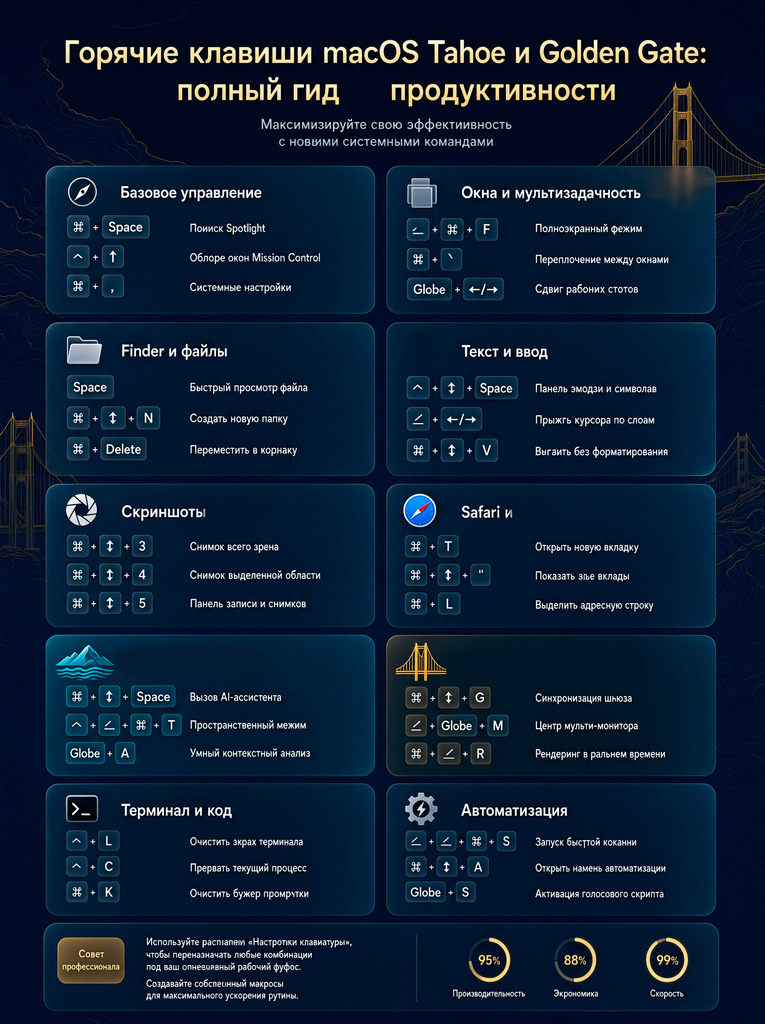
Горячие клавиши macOS Tahoe и Golden Gate: полный гид по продуктивности
macOS Tahoe (версия 26) и Golden Gate (версия 27) — два крупных обновления Apple, которые привнесли не только визуальные изменения в стиле Liquid Glass, но и заметно расширили набор клавиатурных сокращений. Если вы привыкли работать с клавиатурой, не отрывая рук от неё, эта статья поможет вам освоить самые полезные сочетания обеих версий — от базовой навигации до новых функций на базе Apple Intelligence.
Важно: большинство классических горячих клавиш macOS остаются неизменными. Символы, которые вы встретите в меню и документации Apple: ⌘ — Command, ⌥ — Option (Alt), ⌃ — Control, ⇧ — Shift, Fn — функция/Globe.
1. Базовые горячие клавиши, которые работают в обеих версиях
Эти сочетания составляют основу повседневной работы на Mac и поддерживаются как в Tahoe, так и в Golden Gate.
| Действие | Сочетание клавиш |
|---|---|
| Открыть Spotlight | ⌘ + Пробел |
| Поиск в Finder | ⌘ + ⌥ + Пробел |
| Переключение между приложениями | ⌘ + Tab (обратный порядок — ⌘ + ⇧ + Tab) |
| Переключение между окнами активного приложения | ⌘ + ` | |
| Закрыть активное окно | ⌘ + W |
| Свернуть окно | ⌘ + M |
| Выйти из приложения | ⌘ + Q |
| Показать рабочий стол | Fn + H или Fn + F11 |
| Mission Control (все окна) | ⌃ + Стрелка вверх |
| Показать все окна активного приложения | ⌃ + Стрелка вниз |
| Заблокировать экран | ⌃ + ⌘ + Q |
| Центр уведомлений | Fn + N |
| Начать/остановить диктовку | Fn + D |
| Показать/скрыть Dock | Fn + A |
| Скриншот и запись экрана | ⇧ + ⌘ + 5 |
Эти сочетания работают независимо от версии macOS и остаются самыми востребованными в ежедневной работе.
2. Новые горячие клавиши в macOS Tahoe (версия 26)
Tahoe — это обновление, которое сделало акцент на переработке Spotlight и интеграции быстрых действий. Вместо привычного Launchpad появилось отдельное приложение Apps, а Spotlight получил четыре категории с прямыми клавиатурными переходами.
Spotlight: четыре категории на одну клавишу
После открытия Spotlight (⌘ + Пробел) вы можете мгновенно переключаться между категориями:
| Категория | Сочетание | Что показывает |
|---|---|---|
| Apps | ⌘ + 1 | Только приложения — быстрый запуск |
| Files | ⌘ + 2 | Файлы и папки |
| Actions | ⌘ + 3 | Быстрые действия (отправить сообщение, перевести текст и т.д.) |
| Clipboard | ⌘ + 4 | История буфера обмена |
Особенно полезна категория Clipboard: Spotlight теперь запоминает скопированные фрагменты, и вы можете найти их через поиск.
Быстрые клавиши (Quick Keys) для действий
В Tahoe у каждого действия в Spotlight можно назначить собственную короткую комбинацию — Quick Key. Например, назначив «ft» для «Start FaceTime Call», вы сможете набрать ft в Spotlight и сразу позвонить контакту.
Управление окнами
Tahoe унаследовал и развил систему тайлинга окон, появившуюся в Sequoia:
| Действие | Сочетание |
|---|---|
| Окно на левую половину | Fn + ⌃ + ← |
| Окно на правую половину | Fn + ⌃ + → |
| Заполнить весь рабочий стол | Fn + ⌃ + F |
| Центрировать окно | Fn + ⌃ + C |
Эти сочетания позволяют организовать рабочее пространство без сторонних утилит.
Приложение Apps вместо Launchpad
В Tahoe Launchpad заменён приложением Apps, которое вызывается сочетанием Fn + ⇧ + A. Если вы привыкли к старому Launchpad, стоит перенастроить мышечную память.
3. Новые горячие клавиши в macOS Golden Gate (версия 27)
Golden Gate — это обновление, которое глубже интегрировало Apple Intelligence в систему. Spotlight и Siri теперь используют одно и то же поле поиска: вы можете ввести запрос или задать вопрос голосовому ассистенту прямо из строки поиска.
Visual Intelligence: новая клавиатурная функция
Одно из главных нововведений Golden Gate — Visual Intelligence, позволяющая Siri анализировать содержимое окна или выделенной области экрана.
| Действие | Сочетание |
|---|---|
| Анализ активного окна или всего экрана | ⇧ + ⌘ + Пробел |
| Выделение конкретной области для анализа | ⇧ + ⌘ + 6 (курсор превращается в прицел) |
| Открыть панель захвата с опцией Visual Intelligence | ⇧ + ⌘ + 5 |
Например, выделив область с изображением блюда, вы можете попросить Siri найти рецепт, а выделив текст с датой — добавить событие в календарь.
Spotlight и Siri: единое поле поиска
В Golden Gate Spotlight и Siri объединены. Поле поиска теперь подписано «Search or Ask» — вы можете либо искать, либо задавать вопрос. Категории Spotlight сохранили те же сочетания:
| Категория | Сочетание |
|---|---|
| Apps | ⌘ + 1 |
| Files | ⌘ + 2 |
| Actions | ⌘ + 3 |
| Clipboard | ⌘ + 4 |
Однако навигация по категориям немного изменилась: вместо Tab или → теперь используется ↓для вызова списка категорий, после чего можно выбрать нужную стрелками и подтвердить клавишей Return.
Обновлённое управление окнами через ⌘ + Tab
В Golden Gate переключение между окнами одного приложения стало более гибким:
- Нажмите ⌘ + Tab для выбора приложения.
- Удерживая ⌘, нажмите ↓, чтобы перейти к списку окон выбранного приложения (включая свёрнутые).
- Используйте ← и → для навигации между окнами.
- Отпустите ⌘, чтобы переключиться.
Кроме того, если выбрать приложение в переключателе ⌘ + Tab, удерживая ⌘, и нажать ⌥, можно развернуть последнее свёрнутое окно или перейти в полноэкранный режим.
Describe a Shortcut: автоматизация естественным языком
В приложении «Быстрые команды» (Shortcuts) появилась возможность описывать автоматизацию словами. Например, можно написать: «Отправь сообщение партнёру, когда я выезжаю с работы, с расчётным временем прибытия» — и система сама соберёт нужную цепочку действий.
Конфликт с 1Password и его решение
Важное предупреждение: сочетание ⇧ + ⌘ + Пробел, назначенное для Visual Intelligence, конфликтует с быстрым доступом 1Password. Если вы используете это приложение, рекомендуется изменить одно из сочетаний. Разработчики 1Password рекомендуют переназначить их быстрый доступ на ⌥ + ⌘ + \, либо изменить сочетание Visual Intelligence в настройках macOS: Системные настройки → Клавиатура → Сочетания клавиш → Скриншоты → «Ask Siri about active window».
4. Сводная таблица: что изменилось от Tahoe к Golden Gate
| Функция | macOS Tahoe (26) | macOS Golden Gate (27) |
|---|---|---|
| Spotlight: категории | ⌘ + 1/2/3/4 | ⌘ + 1/2/3/4 (навигация через ↓) |
| Visual Intelligence | — | ⇧ + ⌘ + Пробел (анализ окна) |
| Visual Intelligence: область | — | ⇧ + ⌘ + 6 |
| Siri в Spotlight | Через кнопку «Ask Siri» | Полная интеграция, единое поле |
| Управление окнами | Fn + ⌃ + стрелки (тайлинг) | ⌘ + Tab → ⌥ (разворот свёрнутых) |
| Quick Keys в Spotlight | Да (назначаемые) | Да (сохранены) |
| Describe a Shortcut | — | Да (естественный язык) |
5. Советы по эффективному использованию
- Настройте Quick Keys под себя. В Tahoe и Golden Gate действия в Spotlight можно вызывать по коротким буквенным комбинациям. Это особенно удобно для повторяющихся задач — отправки сообщений, перевода текста или создания заметок.
- Используйте Visual Intelligence для быстрого анализа. В Golden Gate выделите область экрана через ⇧ + ⌘ + 6, и Siri предложит действия: распознать текст, найти товар, добавить событие в календарь.
- Проверьте конфликты сочетаний. После обновления до Golden Gate проверьте настройки сторонних приложений (особенно менеджеров паролей) на предмет конфликтов с ⇧ + ⌘ + Пробел.
- Не забывайте про старые сочетания. Многие классические клавиатурные сокращения macOS остаются неизменными и работают одинаково хорошо в обеих версиях — они по-прежнему экономят время.
- Экспериментируйте с Describe a Shortcut. Если вам нужно автоматизировать рутинную задачу, попробуйте описать её словами в приложении «Быстрые команды» — Golden Gate соберёт нужную цепочку автоматически.
Освоение горячих клавиш macOS Tahoe и Golden Gate — это не просто способ ускорить работу, но и возможность по-настоящему оценить новые функции Apple Intelligence, которые теперь доступны буквально в одно нажатие. Начните с нескольких сочетаний, добавьте их в свою ежедневную практику — и вы почувствуете разницу уже через несколько дней.