Defender Control: зачем нужна эта утилита и как ею пользоваться
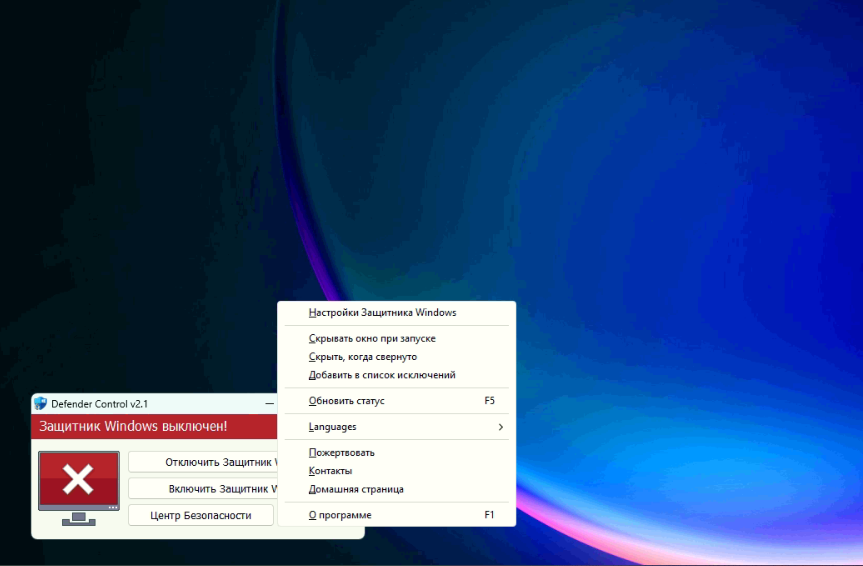
Defender Control — это небольшая сторонняя утилита для Windows, которая позволяет быстро включать и отключать встроенный антивирус Microsoft Defender. Программа популярна среди пользователей, которым нужно временно деактивировать защиту — например, чтобы установить специфическое ПО, провести тесты или обойти ложные срабатывания.

Зачем вообще отключать Microsoft Defender
Microsoft Defender — это базовый антивирус, который по умолчанию защищает Windows от вредоносных программ, фишинга и других угроз. Он работает в фоне и почти не требует настройки, но в ряде случаев его активность может мешать:
- Ложные срабатывания. Некоторые легальные утилиты (в том числе инструменты для администрирования, тестирования или «чистой» установки системы) Defender помечает как подозрительные.
- Конфликты с другим антивирусом. При установке стороннего защитного ПО Microsoft Defender часто автоматически переходит в пассивный режим, но иногда полное отключение помогает избежать нестабильности.
- Тестирование и разработка. Для проверки поведения программ в «чистой» среде или для демонстрации уязвимостей разработчикам и тестировщикам бывает нужно временно убрать активную защиту.
- Ускорение тяжёлых операций. В редких случаях отключение реального времени сканирования помогает выиграть немного ресурсов при интенсивных задачах вроде распаковки больших архивов или развёртывания образов.
Важно понимать: отключение антивируса делает систему уязвимой. Использовать такие инструменты стоит только осознанно и на короткий срок.
Что умеет Defender Control
Утилита не пытается заменить антивирус и не сканирует файлы. Её функционал предельно простой:
- Быстрое переключение. Одна кнопка включает или отключает Microsoft Defender.
- Минимум настроек. Интерфейс обычно состоит из пары элементов: статус защиты и кнопка действия.
- Отсутствие установки. Многие версии работают как portable-приложение — достаточно скачать и запустить.
После запуска программа обращается к системным настройкам Windows и меняет параметры службы Defender, фактически переключая режим «реального времени» и основной защиты.
Как пользоваться
- Скачайте утилиту с доверенного источника. Из-за того, что программа вмешивается в работу защиты, многие антивирусы (включая сам Defender) могут блокировать её как потенциально нежелательную — это ожидаемое поведение, но источник загрузки всё равно нужно проверять.
- Запустите файл. Если Windows показывает предупреждение SmartScreen, убедитесь, что файл действительно от разработчика, и при необходимости подтвердите запуск.
- Посмотрите статус. Программа покажет, включён сейчас Defender или нет.
- Нажмите кнопку для переключения состояния.
- После завершения задачи снова включите защиту. Это критически важно для безопасности.
Важные нюансы и риски
- Windows может автоматически включить Defender. Система периодически проверяет состояние защиты и может вернуть её в активное состояние без ведома пользователя.
- Обновления Windows могут сбросить настройки. После крупных обновлений параметры безопасности нередко возвращаются к значениям по умолчанию.
- Риск для данных и системы. В период отключения любая вредоносная программа, скачанная из непроверенного источника, может беспрепятственно запуститься.
- Не подходит для постоянной работы. Defender Control не предназначен для того, чтобы держать антивирус выключенным неделями.
Альтернативные способы отключить Defender (для продвинутых)
Если вы не хотите использовать сторонние утилиты, есть официальные или более контролируемые варианты:
- Временное отключение в интерфейсе Defender. В «Безопасности Windows» можно приостановить защиту в реальном времени на 15 минут — этого хватает для большинства задач.
- Групповые политики (gpedit.msc). Подходит для корпоративных ПК и опытных пользователей. Позволяет гибко управлять настройками защиты.
- Реестр. Ещё один способ для продвинутых пользователей, но он требует аккуратности: ошибка в ключах реестра может повлиять на стабильность системы.
Сторонние утилиты вроде Defender Control удобны именно своей простотой, но за эту простоту приходится платить меньшим контролем и дополнительными рисками.