Резервное копирование на macOS — полное руководство
Коротко — резервные копии спасают данные, время и нервы. Ниже — что важно знать, какие методы использовать и как настроить надёжную стратегию резервного копирования на macOS.
Почему резервное копирование нужно обязательно ✅
- Жёсткий диск или SSD может выйти из строя.
- Ошибка пользователя (удалил файлы).
- Вирус/шифровальщик (редко, но случается).
- Переход на новый Mac или восстановление после сбоя.
Цель: иметь возможность восстановить нужную версию файла или полностью вернуться к рабочему состоянию системы.
Основной принцип — правило 3-2-1 📌
- 3 копии данных (оригинал + 2 резервные).
- 2 разных носителя (локально и внешне).
- 1 копия вне офиса/вне дома (облако или удалённый NAS).
Варианты резервного копирования на macOS
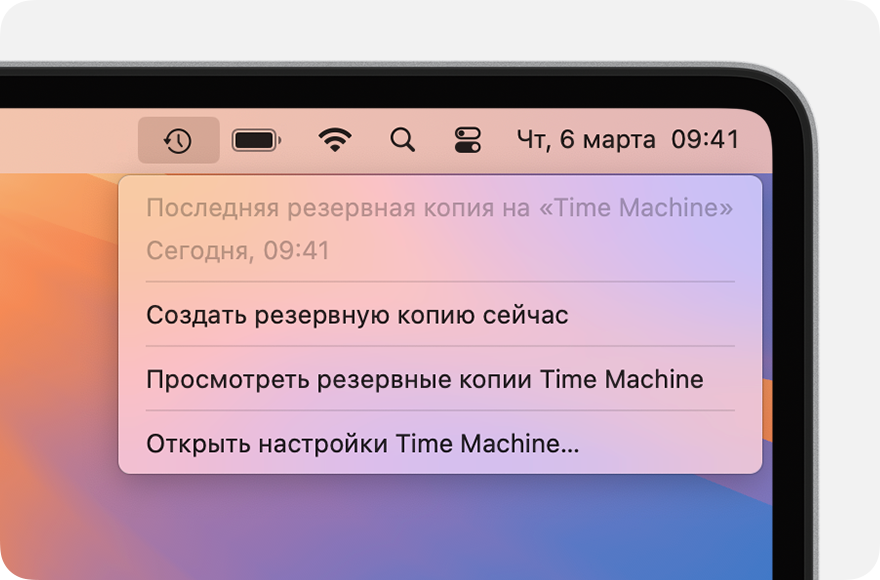
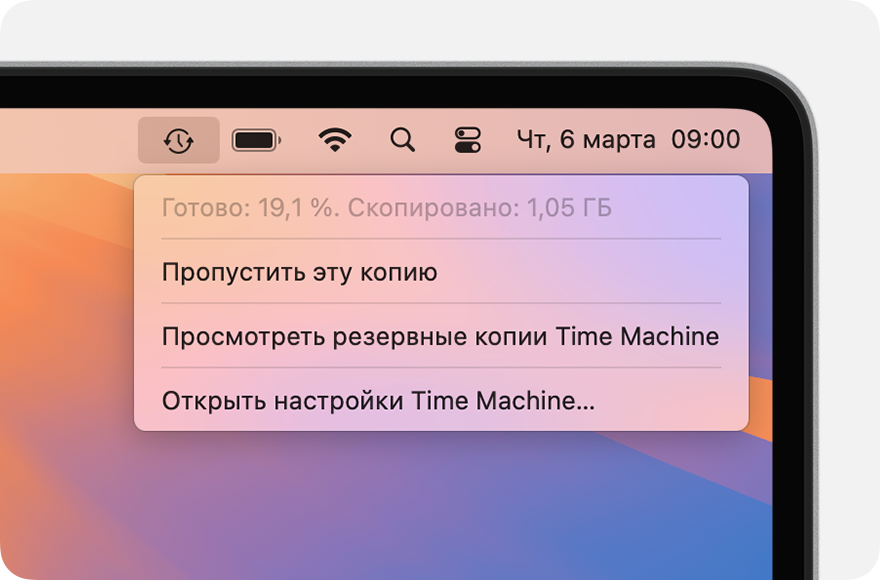
1) Time Machine — простой и рекомендуемый вариант 🍏
- Интегрирован в macOS, делает инкрементные снимки.
- Поддерживает восстановление отдельных файлов и полной системы.
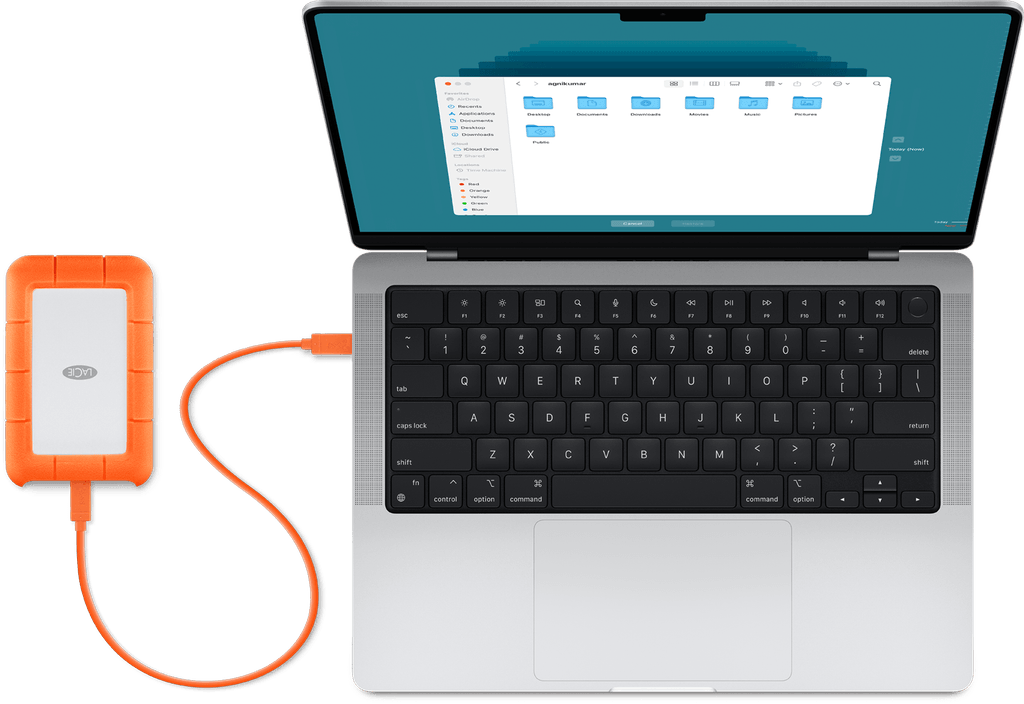
- Легко настроить: подключите внешний диск, System Settings → Time Machine → выбрать диск.
Советы:
- Выберите шифрование резервной копии (при первом создании диска).
- Исключайте большие ненужные папки через опции Time Machine.
- Следите за вместимостью диска — Time Machine автоматически удаляет старые копии при необходимости.
Полезные команды:
# Список локальных snapshot (APFS)
tmutil listlocalsnapshots /

# Удалить локальный snapshot
tmutil deletelocalsnapshots 2024-01-01-120000

# Список всех backup
tmutil listbackups
2) APFS Snapshots и локальные снимки ⏪
- APFS позволяет создавать снимки мгновенно (используется Time Machine локально).
- Можно вручную создать snapshot:
sudo tmutil localsnapshot- Для продвинутых пользователей:
diskutil apfs snapshotиtmutil— управление и удаление.
3) Bootable clone (загрузочный клон) — для быстрой полной замены диска 🔁
- Инструменты: Carbon Copy Cloner (CCC), SuperDuper!.
- Плюс: можно загрузиться прямо с внешнего диска и работать, пока внутренний диск в ремонте.
- Настройте регулярное планирование, включите проверку целостности.
- Лучше иметь и Time Machine, и клон — оба метода дополняют друг друга.
4) Облако (Backblaze, iDrive, Arq, Dropbox, Google Drive, iCloud) ☁️
- Backblaze — популярный для автоматического непрерывного бэкапа всего диска (недорогой, без ограничений по размеру).
- iCloud Drive/Photos — для синхронизации и удобного доступа, но не заменяет полноценный образ системы.
- Рекомендуется зашифрованный бэкап/шифрование на клиенте (Arq поддерживает шифрование и бекап в S3/Google/Wasabi).
5) NAS и сетевые резервные копии (Synology, QNAP) 🗂️
- Time Machine поддерживает сетевые диски (SMB).
- NAS можно использовать для хранения длительных архивов, версий и репликации вне дома.
- Настройка: создать общий ресурс, включить поддержку Time Machine, выделить квоту.
6) Файловые копии через rsync/chronosync — гибкость для профи ⚙️
- Пример зеркального бэкапа:
rsync -aAXv --delete --exclude={"/Volumes/*","/private/tmp"} / /Volumes/BackupDrive/- Удобно для скриптов резервного копирования серверов и продвинутой автоматизации.
Безопасность и шифрование 🔒
- Включите FileVault (шифрует системный диск).
- Шифруйте резервные диски Time Machine при создании.
- При облачных бэкапах по возможности используйте клиентское шифрование (пароль/ключ храните в надежном месте).
Восстановление — типичные сценарии ⚕️
- Восстановить отдельный файл: открыть Time Machine → найти дату → Restore.
- Полное восстановление на новый диск или Mac: загрузиться в Recovery (Cmd+R) → восстановление из Time Machine.
- Загрузка с bootable clone: удерживайте Option при старте и выберите внешний диск.
Тестирование и обслуживание ✅
- Регулярно проверяйте, что бэкапы создаются (раз в неделю).
- Делайте тестовое восстановление (раз в полгода) — убедитесь, что архивы читаются.
- Заменяйте внешние диски по SMART-данным или каждые 3–5 лет.
- Храните одну копию вне дома (облако или удалённый NAS).
Полезная команда для проверки дисков:
diskutil verifyVolume /Volumes/BackupDriveРекомендованные стратегии в зависимости от потребностей
- Домашний пользователь: Time Machine на внешний диск + iCloud для документов.
- Профессионал/фрилансер: Time Machine + Bootable clone (CCC) + offsite cloud (Backblaze/Arq).
- Малый офис: NAS с репликацией + облачный резерв для критичных данных + политика регулярного тестирования.